eSIM Claro, WhatsApp Business e vínculo Brabus. Siga a ordem. Não comece pelo QR da empresa.
Ordem: (1) eSIM, (2) ativar a linha Claro, (3) WhatsApp Business em conta nova, sem backup, (4) no máximo 1 WhatsApp Web no computador, (5) por último o QR da Brabus.
O celular precisa aceitar eSIM. Se não aceitar, peça ao T.I. o chip físico pelo malote.
Deixe o Wi-Fi ligado durante toda a ativação do eSIM.
Use só o QR do cartão eSIM Claro enviado pelo T.I. Brabus.
A linha da empresa fica secundária. A linha pessoal continua sendo a padrão do aparelho.
Depois do Business no ar, o gestor de novos, seminovos ou BDC gera o QR no Épico para vincular o dispositivo de transcrição (lead CRM).
WhatsApp corporativo / eSIM no iPhone
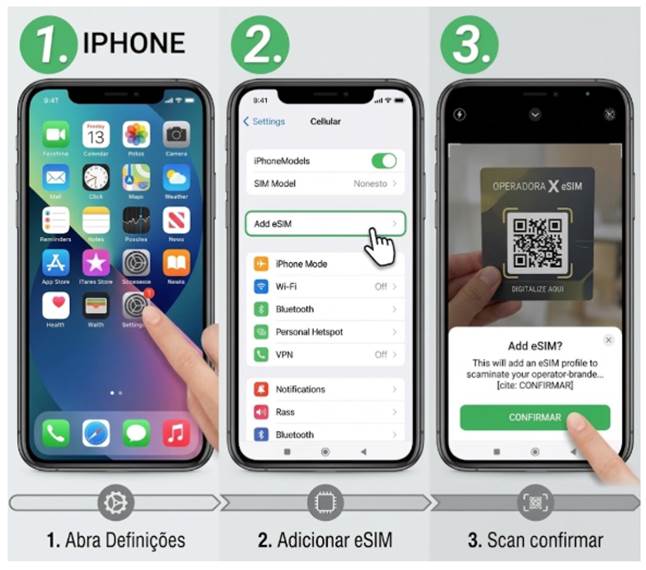
eSIM no iPhone
Ajustes, adicionar eSIM e confirmar o plano Claro da empresa.
Wi-Fi ligado.
Ajustes → Celular.
Adicionar eSIM → Usar código QR.
Aponte a câmera para o cartão Claro → Ativar eSIM → Continuar.
Linha padrão do iPhone = pessoal. A linha nova (empresa) fica secundária, só para o WhatsApp Business.
Depois de adicionar o eSIM, ligue para um colega da empresa com a linha nova. Confirme se os serviços estão ativos e anote o número que acabou de entrar.
O aparelho pode guardar vários eSIMs. Ative o da empresa e não apague o eSIM ou o chip pessoal. Não apague o plano Claro da Brabus no dia a dia.
WhatsApp corporativo / eSIM no Android
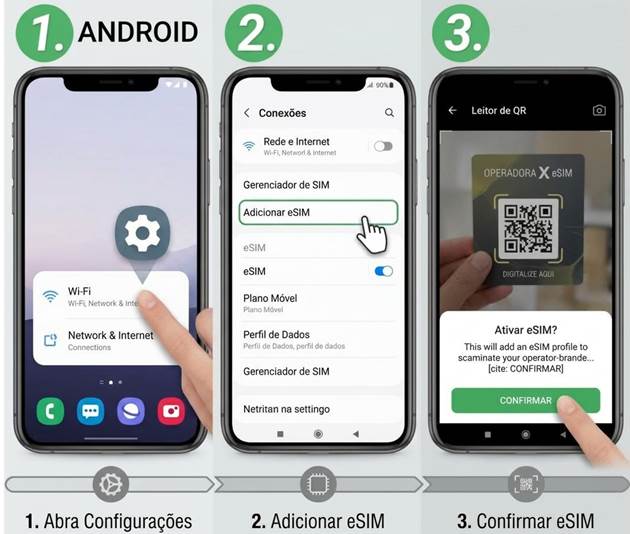
eSIM no Android
Configurações, gerenciador de SIM e leitura do QR Claro.
Configurações → Conexões (ou Rede e internet).
Gerenciador de SIM (ou Cartões SIM).
Adicionar eSIM / Adicionar plano móvel.
Digitalizar QR Code → câmera no cartão Claro → confirmar e esperar o download.
Se pedir linha padrão, escolha a sua (pessoal). A linha da empresa fica secundária, só para o WhatsApp Business.
Depois de adicionar o eSIM, ligue para um colega da empresa com a linha nova. Confirme se os serviços estão ativos e anote o número que acabou de entrar.
Não apague o plano Claro da Brabus no dia a dia, nem o chip ou eSIM pessoal.
WhatsApp corporativo / WhatsApp Business
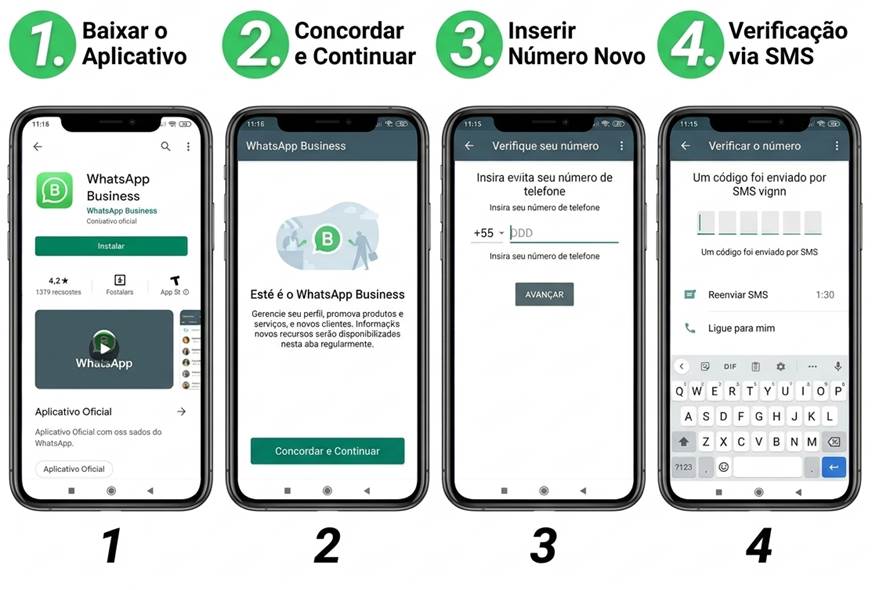
WhatsApp Business
Conta nova no número do eSIM. Sem restaurar conversa e sem backup.
Instale o WhatsApp Business na loja oficial.
Se o Business já estiver no número pessoal, migre essa conta para o WhatsApp normal (verde) e libere o Business para o número da empresa.
Abra o Business, não o WhatsApp pessoal.
Escolha número novo = número do eSIM Claro. Não use o pessoal.
O código de SMS ou ligação tem de chegar no número da empresa. A linha da empresa continua secundária. Se o SMS não vier, no gerenciador de SIM defina o SMS dessa linha no eSIM Claro só nessa hora. Não confirme o código no número pessoal.
Backup, restaurar conversas ou transferir de outro aparelho: Não. Chip novo ou número reciclado pode baixar conversa de terceiro.
Não ligue Google Drive nem iCloud de backup neste número.
Perfil: Brabus Nome Sobrenome Vendas. Exemplo: Brabus Joao Silva Vendas.
Não sincronize os contatos da agenda pessoal.
Não restaure backup em número novo.
WhatsApp corporativo / WhatsApp Web
Um WhatsApp Web no computador
Opcional. Se for usar, faça isto antes do QR da Brabus e vincule um navegador só.
No computador da empresa, abra um navegador só: web.whatsapp.com no Chrome ou no Edge. Não nos dois.
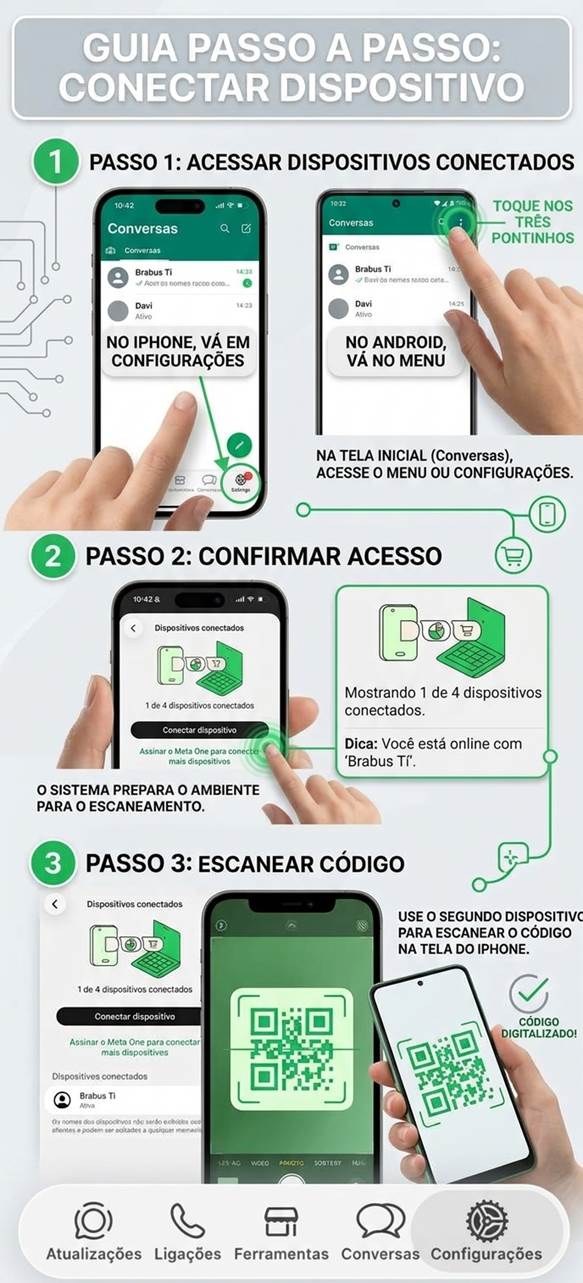
No celular, em Dispositivos conectados, vincule esse navegador. Não vincule um segundo Web.
Política Brabus: no máximo 2 vinculados no total depois do QR da empresa (este PC + Brabus). Um terceiro (outro Chrome, celular ou tablet) pode derrubar o da empresa.
Teste: ligue para o T.I., o atendente ou o gerente da unidade e troque algumas mensagens no Business. Se enviou, recebeu e ligou pelo corporativo, o Business e o eSIM estão ok.
Em Aparelhos conectados deve aparecer só este 1 (Chrome ou Edge). Se houver outro, desconecte antes do QR Brabus.
Se precisar do WhatsApp Web pessoal, use o navegador que não está ligado ao número corporativo. A regra é um navegador por número de telefone.
No iPhone o caminho é Configurações. No Android, o menu dos três pontos na tela de conversas.
WhatsApp corporativo / Login no Épico
Login no Épico
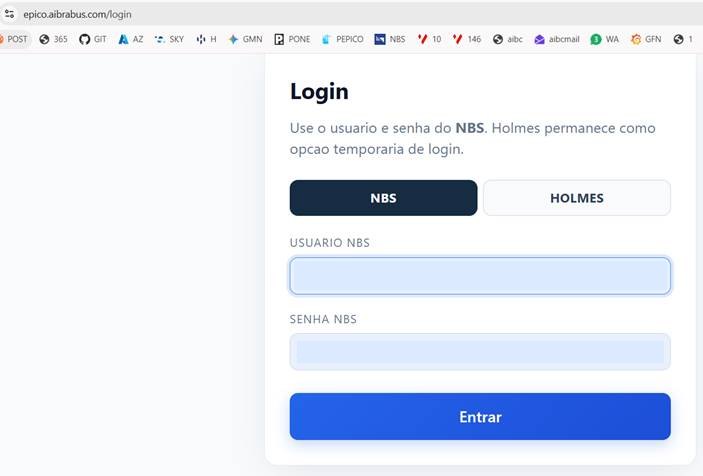
O gestor de novos, seminovos ou BDC entra com usuário e senha do NBS.
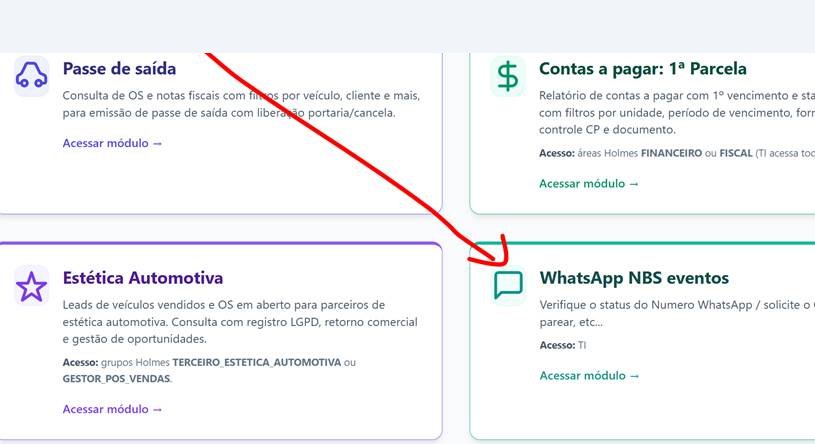
O módulo fica no card WhatsApp NBS eventos.Aba NBS, usuário e senha do NBS.
WhatsApp corporativo / QR Brabus
QR Brabus
Último passo. O celular já precisa estar pronto para escanear.
Só depois do Business no ar e, se usou Web, com exatamente 1 computador vinculado.
No celular, Aparelhos conectados = 1 (o PC) ou 0 (se não fez o Web).
Deixe o celular na tela de escanear QR (Dispositivos conectados → Conectar dispositivo) antes de gerar o código.
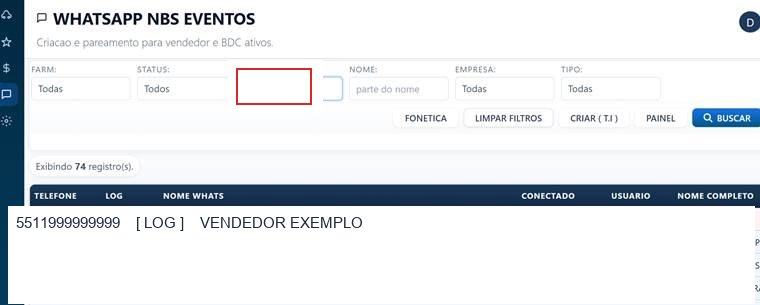
No Épico, filtre o número em TEL/WHATS e busque.
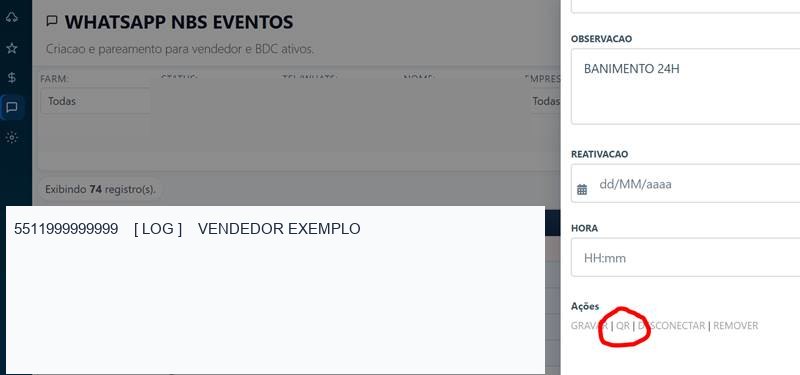
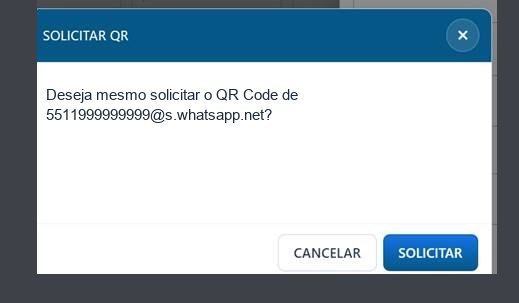
Abra o número e, nas ações, escolha QRCODE.
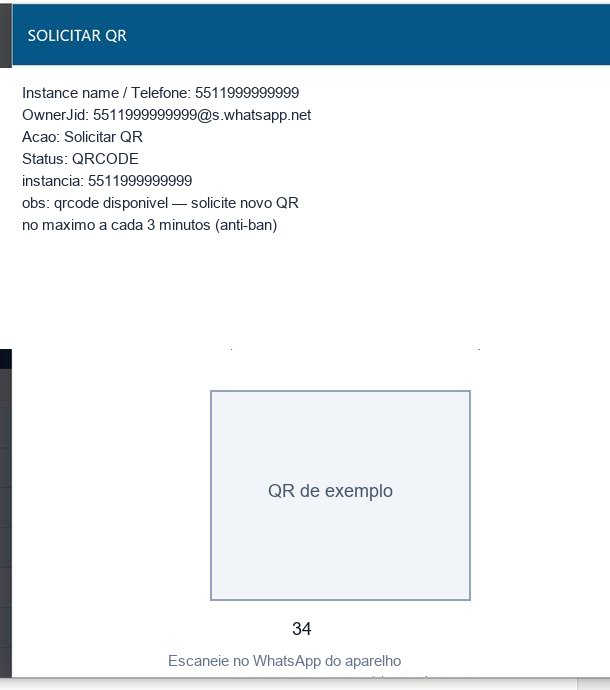
Confirme Solicitar. O QR vale cerca de 50 segundos para começar a sincronizar. Se passar, peça outro. Não insista em QR velho. Há limite de um novo QR a cada cerca de 3 minutos.
Aponte a câmera do celular e espere a confirmação. Não desconecte o dispositivo que aparecer como Brabus.
Localize o número no filtro TEL/WHATS. A linha da grade abaixo é um exemplo.Na ficha, use QRCODE. O número da ilustração é fictício.O código de verdade aparece nessa área, com a contagem. Escaneie no WhatsApp do aparelho.
WhatsApp corporativo / Pronto
Pronto
eSIM Claro, Business sem backup, no máximo um Web e o vínculo Brabus por último.
WhatsApp corporativo instalado: eSIM Claro + Business (conta nova, sem backup) + no máximo 1 Web no computador + por último o vínculo Brabus.
Abra o Business neste celular pelo menos a cada 14 dias. Se ficar parado, o WhatsApp derruba os dispositivos vinculados (computador e Brabus).
Não desconecte o dispositivo da Brabus.
Não vincule um terceiro aparelho.
Não apague o plano Claro da empresa.
QR expirado: volte na ficha e solicite outro. Não reutilize o código antigo.